


Travailler avec la communauté des personnes handicapées pour faire progresser l'innovation en matière d'accessibilité est au cœur de notre mission, qui consiste à créer des produits pour tous. Voici un aperçu de nos dernières fonctionnalités d'accessibilité qui utilisent l'IA, des mises à jour de Pixel Camera aux sous-titres plus largement disponibles.
Obtenez plus de suggestions pour capturer la photo parfaite
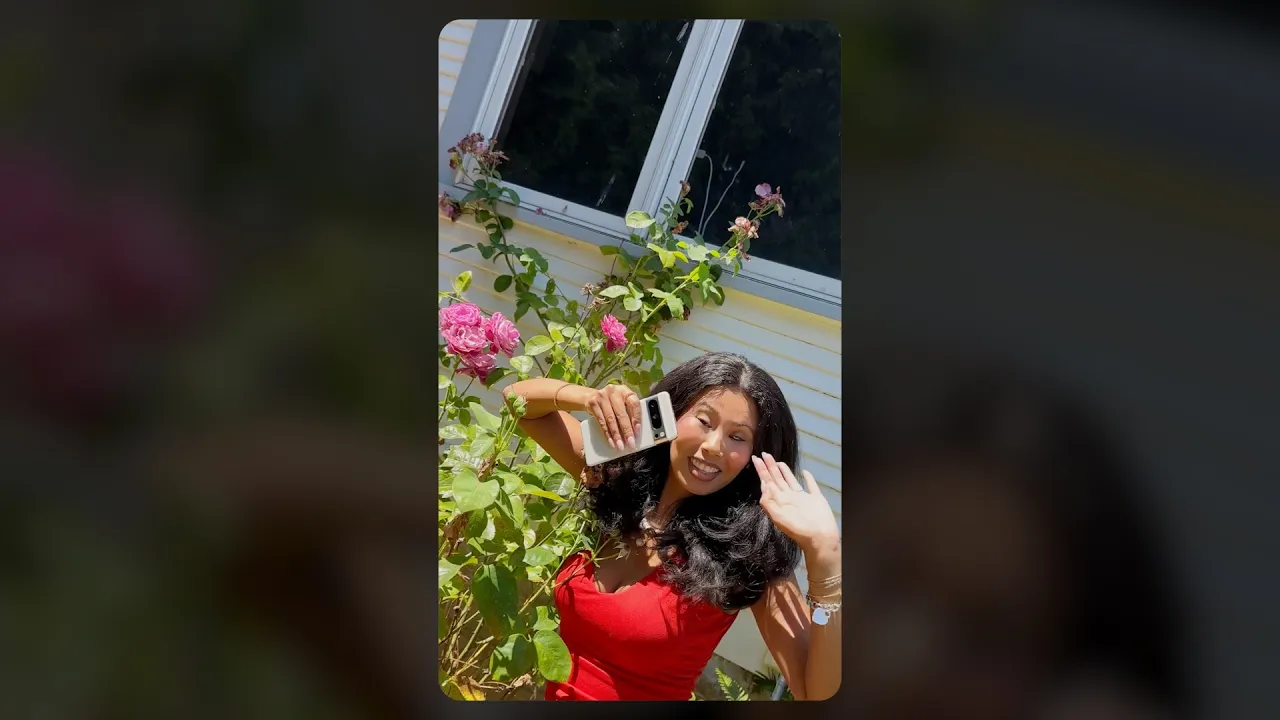
Utilisez Guided Frame pour prendre de superbes selfies et photos
Cadre guidé, conçu avec et pour les personnes aveugles ou malvoyantes, vous permet de prendre de superbes photos et selfies avec votre appareil photo Pixel. Guided Frame vous donnera des instructions vocales pour vous aider non seulement à cadrer votre visage, mais également à positionner l'angle de la caméra au bon endroit. Des invites vous indiqueront d'incliner votre visage vers le haut ou vers le bas, ou de faire un panoramique de gauche à droite avant que l'appareil photo ne capture automatiquement la photo. Il annoncera également que « l'éclairage est faible », afin que vous sachiez comment déplacer votre téléphone pour trouver une meilleure photo. La dernière mise à jour de Guided Frame offre également une meilleure reconnaissance des objets, un filtrage intelligent des visages dans les photos de groupe et une meilleure mise au point sur les sujets, même dans les scènes complexes.
Auparavant, Guided Frame n'était accessible que via TalkBack, le lecteur d'écran d'Android. Vous pouvez désormais également activer la fonctionnalité directement depuis les paramètres de l'appareil photo, ce qui facilite encore plus la tâche à ceux qui n'utilisent pas de lecteur d'écran.
Trouvez les informations dont vous avez besoin avec votre appareil photo Pixel
L'année dernière nous nous sommes associés à la communauté des malvoyants pour publier Loupe, une application exclusive à Pixel, qui utilise l'appareil photo de votre téléphone pour vous aider à zoomer sur le monde qui vous entoure. Nous utilisons désormais l'IA pour vous aider à faire encore plus avec Magnifier.
- Recherchez des mots spécifiques dans votre environnement. Cela est particulièrement utile si vous recherchez l'heure de départ de votre vol à l'aéroport ou si vous essayez de trouver un plat végétarien sur un menu.
- Utilisez un format d'image dans l'image pour voir à la fois le contexte global de ce que vous regardez et les détails sur votre écran. Par exemple, si vous êtes au comptoir d'un traiteur et que vous souhaitez examiner de plus près le menu, prenez une photo et utilisez l'image dans l'image pour consulter toutes vos options sans perdre votre place.
- Choisissez le meilleur objectif pour le moment dans les paramètres de votre application, que vous zoomiez avec un objectif macro pour lire les petits caractères ou que vous sortiez l'objectif grand angle pour obtenir plus de contexte.
- Placez l'appareil photo sur vous ! Activez l'éclairage selfie pour utiliser votre caméra frontale comme miroir pour vos retouches.
Utilisez la loupe pour localiser le texte dans votre environnement
La loupe est disponible sur Google Play pour Pixel 5 et plus.1
Activez un nouveau mode Live Transcribe, uniquement pour les téléphones pliables
Transcription en direct sur Android permet à plus d'un milliard de personnes d'obtenir des transcriptions en temps réel de la parole et des sons qui les entourent. Sur la base des commentaires de la communauté, nous avons appris qu'il serait utile que tous les intervenants d'une conversation puissent voir leurs propres transcriptions tout en utilisant Live Transcribe. C'est pourquoi nous lançons aujourd'hui un nouveau mode double écran pour les téléphones pliables, notamment le nouveau Pixel 9 Pro Fold. Avec le mode double écran, vous pouvez facilement placer votre téléphone en position de table sur n'importe quelle surface pour une meilleure visibilité des transcriptions. Désormais, tout le monde autour de la table peut suivre la conversation, que vous participiez à une réunion ou que vous ayez une conversation lors d'un dîner avec des amis.
